


Thunderbird — это бесплатная программа для работы с электронной почтой, предназначенная для чтения, отправки и управления письмами. Она включает множество дополнительных функций, таких как календарь и адресная книга, и может гибко расширяться с помощью плагинов.
Одним из основных недостатков Thunderbird является отправка рассылок. В программе отсутствует встроенная функция для создания, отправки и управления письмами в формате полноценного новостного рассылочного письма.
Однако с помощью расширения этот недостаток можно очень быстро и легко устранить, что позволяет использовать Thunderbird удобно и профессионально для отправки новостных рассылок или массовых писем.
На данном этапе предполагается, что учетная запись электронной почты, предназначенная для отправки рассылки, уже настроена в Thunderbird и может использоваться для отправки писем.
Если это не так, инструкция на этой странице поможет настроить новую учетную запись электронной почты в Thunderbird, чтобы в дальнейшем использовать ее для рассылок.
Отправка массовых писем и рассылок с помощью Thunderbird и Mail Merge за 4 шага
Для Thunderbird существует бесплатное расширение под названием Mail Merge. В следующих шагах это расширение будет использоваться для превращения Thunderbird в систему рассылки новостных писем.
Шаг 1: Установка Mail Merge
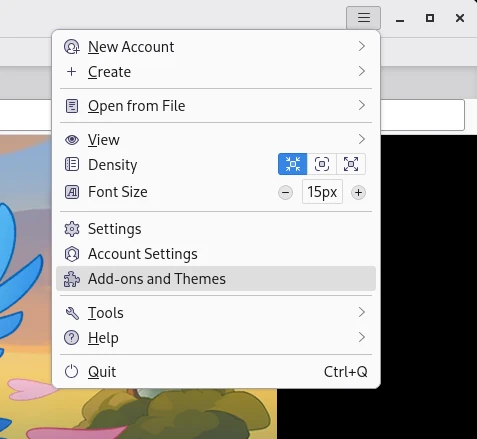
Сначала необходимо установить расширение Mail Merge. Его можно легко установить через интерфейс Thunderbird. Для этого в главном меню откройте пункт "Add-ons" item in the main menu:«Add-Ons» (Дополнения):
В разделе «Extensions» вверху находится поле поиска. В него вводится «Mail Merge», чтобы найти расширение в базе дополнений Thunderbird:
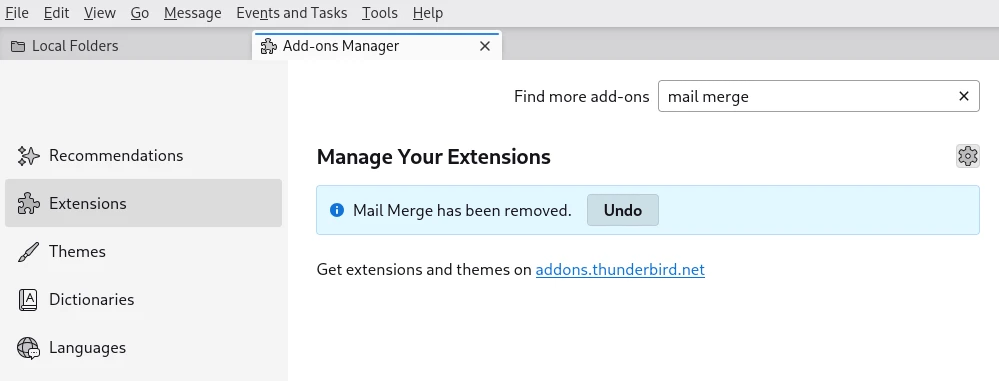
Как только расширение найдено, нажмите кнопку «Добавить в Thunderbird» справа, чтобы автоматически установить и активировать его:

Шаг 2: Создание списка получателей
Чтобы рассылать новостную рассылку нескольким получателям, необходим список получателей. Особенностью данной инструкции является то, что новостная рассылка отправляется с персонализацией.
Персонализация означает, что в каждом электронном письме получатель обращается, например, по имени или фамилии. Для данной инструкции от каждого получателя требуются следующие данные:
- Адрес электронной почты
- Имя
- Фамилия
Персонализация является необязательной, но настоятельно рекомендуется, так как делает рассылку более личной и создает впечатление, что письмо подготовлено специально для конкретного получателя.
Список получателей был создан с помощью бесплатной программы LibreCalc. Эта программа входит в пакет LibreOffice Suite, представляющий собой набор программ для выполнения типичных офисных задач. Для создания списка получателей сначала открывается новый документ таблицы.
Необходимы следующие три поля, каждое в отдельном столбце:
- FirstName (имя получателя)
- LastName (фамилия получателя)
- Email (адрес электронной почты получателя)
В каждой строке можно создать нового получателя.
Файл можно также создать с помощью простого текстового редактора. Важно разделять записи разделителем «;» и вводить только одного получателя в каждой строке. В конце файл необходимо сохранить с расширением .csv.
Текстовый файл может иметь следующее содержание:
Макс;Музерманн;[email protected]
Сильке;Музерманн;[email protected]
...
При сохранении списка следует обратить внимание на то, чтобы присвоить ему однозначное имя и сохранить файл в формате CSV без ошибок.
Если содержание отформатировано аналогично приведенному выше примеру, список получателей готов, и можно переходить к следующему шагу.
Шаг 3: Создание новой рассылки в Thunderbird
На следующем этапе создается информационный бюллетень, который можно отправить с помощью Thunderbird. Для этого сначала создается новое электронное письмо. Процесс аналогичен отправке обычного электронного письма с помощью Thunderbird.
В теме и тексте электронного письма можно использовать следующие заполнители:
- {{FirstName}} — имя получателя
- {{LastName}} — фамилия получателя
- {{Email}} — адрес электронной почты получателя
Пример персонализированного электронного письма выглядит следующим образом:
Здравствуйте, {{FirstName}},

я опубликовал новую статью в блоге,
в которой рассказываю, как нарастить мышечную массу без тренажеров.

Если вам интересно, прочтите статью:
[Ссылка на статью]

С уважением,
[Имя]
Важно, чтобы в строке получателя был соблюден один из следующих форматов:
- {{FirstName}} {{LastName}} <{{Email}}>
- {{FirstName}} <{{Email}}>
Имя и адрес электронной почты динамически берутся из списка получателей при отправке и используются в строке получателя.
Письмо также можно отправить без персонализации. В этом случае поле получателя должно быть заполнено корректно, чтобы обеспечить успешную отправку.
В строку получателя нельзя вводить статические данные. Можно использовать только заполнители из верхней строки.
Персонализация работает как в теме, так и в тексте письма.
Шаг 4: Немедленная или отложенная отправка рассылки
Теперь новостную рассылку можно отправить всем получателям. Для этого выберите в меню Tools → Mail Merge, которое открывается в строке меню окна Thunderbird, когда вы пишете новое электронное письмо.
Откроется новое окно с параметрами отправки Mail Merge, в котором можно выбрать, среди прочего, список получателей и время отправки. В качестве источника выберите «CSV» и выберите файл получателей, который мы создали на одном из предыдущих шагов.
Для того чтобы отправка была возможна, необходимо выполнить следующие настройки:
- Source — выбрать CSV
- Delivery mode — указать, должна ли рассылка быть отправлена сейчас или позже
- File — выбрать ранее созданный файл со списком получателей
- Character set — UTF-8
- Field and text delimiter — как показано на изображении или настроить при необходимости
Если все данные введены правильно, нажмите «Отправить», чтобы подготовить рассылку новостной рассылки. В качестве альтернативы можно также отправить рассылку позже вручную.
После сохранения новостной рассылки в меню почтового ящика появится новая папка с названием «Шаблоны». В ней находятся все шаблоны новостных рассылок, которые можно редактировать или использовать для отправки будущих новостных рассылок.
Вывод
Все шаги данной инструкции были выполнены и задокументированы в соответствии с описанием. Информационный бюллетень был успешно отправлен 10 получателям. Отправка небольших списков рассылки с количеством получателей до 100 также должна работать.
Следует иметь в виду, что при отправке более 100 получателям могут возникнуть ограничения. Информационный бюллетень по-прежнему будет отправляться через обычного почтового провайдера, такого как GMX, Gmail или Outlook, которые могут ограничить или даже отказать в отправке.
В результате отправка может быть заблокирована уже после примерно 20 получателей. Поэтому рекомендуется отправлять письма небольшими партиями.
Например, вы отправляете десять писем, ждете несколько минут и отправляете еще десять писем. Это самый надежный способ успешной массовой рассылки с помощью локальных почтовых программ.
Если электронное письмо явно выглядит как маркетинговое письмо с рекламой, в него должны быть включены выходные данные, возможность отказаться от подписки или отозвать согласие. Кроме того, перед отправкой необходимо получить согласие получателей.
При больших списках рассылки рекомендуется использовать профессиональное программное обеспечение для рассылки новостных писем или соответствующие услуги, чтобы иметь возможность надежно отправлять новостные письма сразу сотням или тысячам получателей.
В качестве профессионального программного обеспечения для электронного маркетинга, наиболее подходящего для массовых рассылок, рекомендуется GetResponse. С его помощью можно абсолютно бесплатно рассылать небольшие информационные бюллетени, как описано в данном руководстве.