

Thunderbird ist ein kostenloses E-Mail-Programm zum Lesen, Senden und Verwalten von E-Mails. Es enthält zahlreiche Zusatzfunktionen wie einen Kalender, ein Adressbuch und lässt sich mit Plugins sehr flexibel erweitern.
Eine große Schwäche von Thunderbird ist der Versand eines Newsletters. Es gibt keine integrierte Funktion, um E-Mails wie echte Newsletter zu erstellen, zu versenden und zu verwalten.
Mit einer Erweiterung lässt sich dieses Manko jedoch sehr schnell und einfach beheben, sodass Thunderbird komfortabel und professionell für den Versand von Newslettern oder Massenmails genutzt werden kann.
An dieser Stelle wird davon ausgegangen, dass das E-Mail-Konto, das für den Versand des Newsletters verwendet werden soll, bereits mit Thunderbird eingerichtet ist und zum Versenden von E-Mails genutzt werden kann.
Ist dies nicht der Fall, hilft die Anleitung auf dieser Seite dabei, ein neues E-Mail-Konto in Thunderbird einzurichten, um es später für den Newsletter-Versand zu verwenden.
In 4 Schritten Serienmails und Newsletter mit Thunderbird und Mail Merge verschicken
Für Thunderbird gibt es eine kostenlose Erweiterung mit dem Namen Mail Merge. In den folgenden Schritten wird diese Erweiterung genutzt, um Thunderbird in ein Newsletter-Versand-System zu verwandeln.
Schritt 1: Mail Merge installieren
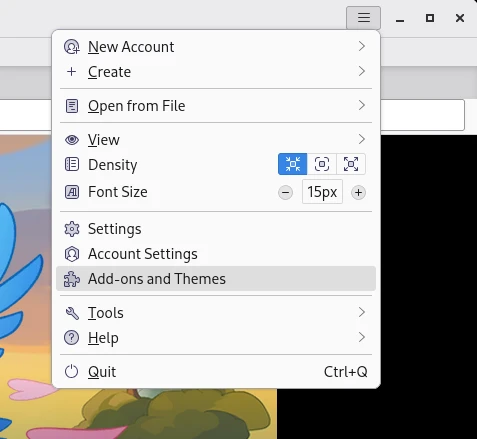
Zunächst wird die Erweiterung Mail Merge benötigt. Sie lässt sich bequem über die Oberfläche von Thunderbird installieren. Dazu wird im Hauptmenü der Punkt "Add-Ons" geöffnet:
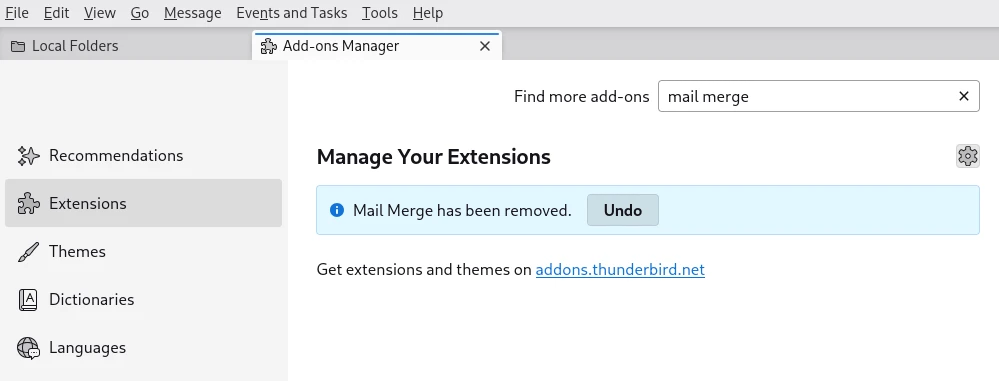
Unter "Erweiterungen" befindet sich oben ein Suchfeld. Dort wird der Begriff "Mail Merge" eingegeben, um die Erweiterung in der Thunderbird-Datenbank für Add-Ons zu finden:
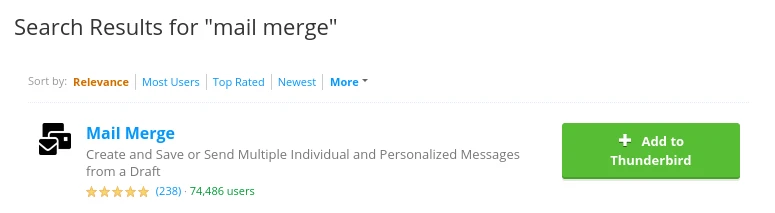
Sobald die Erweiterung gefunden ist, wird auf der rechten Seite auf den Button "Zu Thunderbird hinzufügen" geklickt, um sie automatisch zu installieren und zu aktivieren:
Schritt 2: Eine Empfängerliste erstellen
Damit der Newsletter an mehrere Empfänger versendet werden kann, wird eine Empfängerliste benötigt. Das Besondere an dieser Anleitung ist, dass die Newsletter mit Personalisierung verschickt werden.
Personalisierung bedeutet, dass jede E-Mail den Empfänger beispielsweise mit Vor- oder Nachnamen anspricht. Für diese Anleitung werden von jedem Empfänger folgende Angaben benötigt:
- E-Mail-Adresse
- Vorname
- Nachname
Die Personalisierung ist optional, jedoch sehr empfehlenswert, da der Newsletter dadurch persönlicher wirkt und den Eindruck vermittelt, exklusiv für den jeweiligen Empfänger erstellt worden zu sein.
Die Empfängerliste wurde mit dem kostenlosen Programm LibreCalc erstellt. Dieses Programm ist Teil der LibreOffice Suite, einer Sammlung von Programmen für typische Office-Arbeiten. Zum Erstellen der Empfängerliste wird zunächst ein neues Kalkulations-Dokument geöffnet.
Benötigt werden folgende drei Felder, jeweils in einer eigenen Spalte:
- FirstName (Vorname des Empfängers)
- LastName (Nachname des Empfängers)
- Email (E-Mail-Adresse des Empfängers)
Je Zeile kann ein neuer Empfänger angelegt werden.
Die Datei kann auch mit einem einfachen Texteditor erstellt werden. Wichtig ist, die Datensätze mit dem Trennzeichen ";" zu trennen und pro Zeile nur einen Empfänger einzutragen. Zum Schluss muss die Datei mit der Endung .csv abgespeichert werden.
Die Textdatei kann folgenden Inhalt haben:
Max;Mustermann;[email protected]
Silke;Mustermann;[email protected]
...
Beim Abspeichern der Liste sollte darauf geachtet werden, einen eindeutigen Namen zu vergeben und die Datei fehlerfrei im CSV-Format zu speichern.
Ist der Inhalt ähnlich formatiert wie im Beispiel von oben, ist die Empfängerliste fertig und der nächste Schritt kann erfolgen.
Schritt 3: Neuen Newsletter in Thunderbird anlegen
Im nächsten Schritt wird ein Newsletter erstellt, der sich mit Thunderbird verschicken lässt. Dazu wird zunächst eine neue E-Mail angelegt. Der Vorgang ist derselbe wie bei dem Versenden einer ganz normalen E-Mail mit Thunderbird.
Im Betreff und im Inhalt der E-Mail können folgende Platzhalter verwendet werden:
- {{FirstName}} — Vorname des Empfängers
- {{LastName}} — Nachname des Empfängers
- {{Email}} — E-Mail-Adresse des Empfängers
Eine Beispiel-E-Mail mit personalisierung sieht folgendermaßen aus:
Hallo {{FirstName}},

ich habe einen neuen Artikel im Blog veröffentlicht,
dort verrate ich dir, wie man ohne Geräte Muskelmasse
aufbauen kann.

Wenn es dich interessiert, lies den Artikel:
[Link zum Artikel]

Grüße
[Name]
Wichtig ist, dass in der Empfängerzeile eines der folgenden Formate eingehalten wird:
- {{FirstName}} {{LastName}} <{{Email}}>
- {{FirstName}} <{{Email}}>
Der Name und die E-Mail-Adresse werden dynamisch beim Versand aus der Empfängerliste entnommen und in der Empfängerzeile benutzt.
In die Empfängerzeile dürfen keine statischen Daten eingetragen werden. Es dürfen nur die Platzhalter aus der oberen Zeile verwendet werden.
Die Personalisierung funktioniert sowohl im Betreff als auch im Inhalt der E-Mail.
Schritt 4: Newsletter sofort oder zeitversetzt verschicken
Nun kann der Newsletter an alle Empfänger versendet werden. Dazu wählt man im Menü Tools → Mail Merge aus, das sich in der Menüleiste vom Thunderbird-Fenster öffnet, wenn man gerade eine neue E-Mail schreibt.
Es öffnet sich ein neues Fenster mit den Versandoptionen von Mail Merge, in dem man unter anderem die Empfängerliste und den Versandzeitpunkt auswählen kann. Man wählt als Quelle "CSV" aus und wählt die Empfänger-Datei aus, die wir in einem der vorherigen Schritte erstellt haben.
Damit ein Versand möglich ist, müssen folgende Einstellungen vorgenommen werden:
- Quelle — CSV auswählen
- Versand-Modus — Versand sofort oder später festlegen
- Datei — die zuvor erstellte Empfängerdatei auswählen
- Zeichensatz — UTF-8
- Feld- und Texttrenner — wie in der Abbildung dargestellt oder entsprechend anpassen
Sind alle Angaben korrekt gesetzt, kann mit einem Klick auf "Senden" der Newsletter für den Versand vorbereitet werden. Alternativ ist auch ein späterer manueller Versand möglich.
Nach dem Speichern des Newsletters erscheint im Menü des E-Mail-Postfachs ein neuer Ordner mit der Bezeichnung "Templates". Darin befinden sich alle Newsletter-Vorlagen, die bearbeitet oder für den Versand zukünftiger Newsletter genutzt werden können.
Fazit
Alle Schritte dieser Anleitung wurden wie beschrieben umgesetzt und dokumentiert. Der Newsletter wurde erfolgreich an 10 Empfänger versendet. Der Versand an kleine Verteilerlisten mit bis zu 100 Empfängern sollte ebenfalls funktionieren.
Zu beachten ist, dass es bei einem Versand an über 100 Empfänger zu Einschränkungen kommen kann. Der Newsletter wird weiterhin über einen normalen E-Mail-Provider wie GMX, Gmail oder Outlook versendet, die den Versand drosseln oder sogar verweigern können.
So kann es passieren, dass der Versand bereits nach etwa 20 Empfängern blockiert wird. Empfehlenswert ist der Versand daher in kleinen Mengen.
Man sendet beispielsweise zehn E-Mails, wartet einige Minuten und sendet erneut zehn E-Mails. Das ist der sicherste Weg für erfolgreiche Massenmailings mit lokalen E-Mail-Programmen.
Sieht eine E-Mail eindeutig wie eine Marketing-E-Mail mit Werbung aus, müssen ein Impressum, eine Abmelde- oder Widerrufsmöglichkeit integriert sein. Zusätzlich ist vor dem Versand eine Einwilligung der Empfänger erforderlich.
Bei größeren Verteilerlisten empfiehlt sich der Einsatz einer professionellen Newsletter-Software oder eines entsprechenden Services, um Newsletter zuverlässig an hunderte oder tausende Empfänger sofort versenden zu können.
Als professionelle E-Mail-Marketing-Software, die sich am besten für Massen-E-Mails eignet, ist CleverReach empfehlenswert. Damit lassen sich kleine Newsletter-Aussendungen, wie in dieser Anleitung beschrieben, absolut kostenlos versenden.